
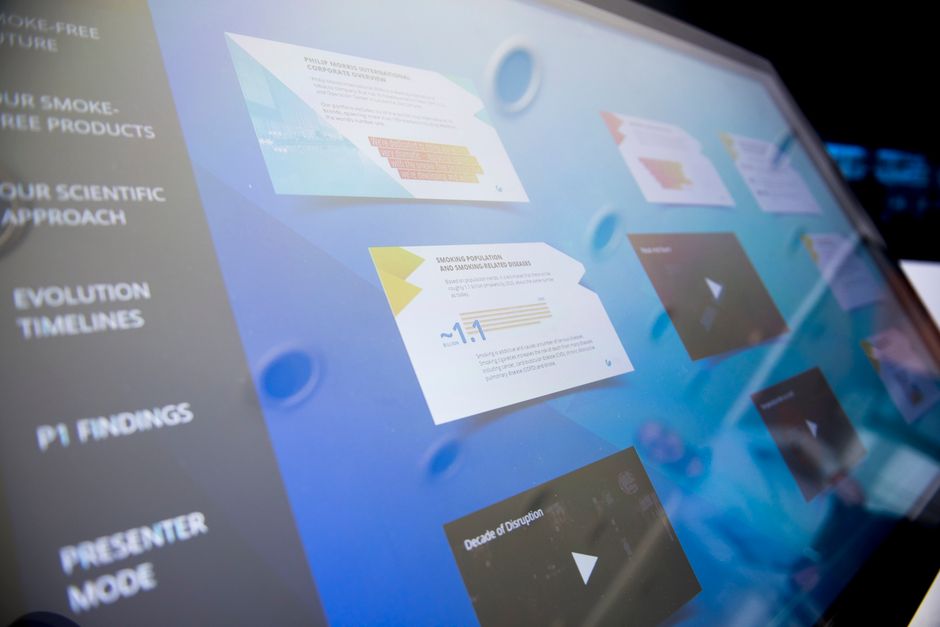
Giới thiệu về công cụ AI làm slide và lợi ích
Trong thời đại số, việc tạo slide nhanh chóng, đẹp mắt và nội dung chuẩn xác là yêu cầu thiết yếu cho mọi người làm việc và học tập. Các công cụ AI làm slide giúp tự động đề xuất bố cục, hình ảnh, màu sắc và thậm chí viết nội dung dựa trên ý tưởng của bạn, giảm thiểu thời gian thiết kế lên tới 70%.
Không chỉ tiết kiệm thời gian, AI còn giúp người dùng không chuyên về thiết kế vẫn có thể tạo ra những bản thuyết trình chuyên nghiệp, đồng nhất về phong cách và phù hợp với tiêu chuẩn thương hiệu. Dưới đây là 5 công cụ AI miễn phí nổi bật mà bạn có thể sử dụng ngay.
Cách tạo slide nhanh chóng với Beautiful.ai (miễn phí)
Beautiful.ai là một trong những công cụ AI làm slide phổ biến nhất hiện nay. Nó cung cấp hàng trăm mẫu thiết kế thông minh, tự động căn chỉnh các yếu tố khi bạn thay đổi nội dung, giúp bản trình chiếu luôn gọn gàng và đẹp mắt.
Bạn có thể dùng phiên bản miễn phí để tạo tới 10 slide mỗi tháng, đủ cho các buổi thuyết trình ngắn gọn hoặc dự án học tập.
- Bước 1: Truy cập https://www.beautiful.ai và đăng ký tài khoản miễn phí bằng email hoặc Google.
- Bước 2: Khi vào dashboard, nhấn nút “Create New Presentation” (Tạo bản thuyết trình mới).
- Bước 3: Chọn một mẫu (template) có sẵn hoặc bắt đầu từ “Blank” (trống).
- Bước 4: Nhập tiêu đề slide vào ô “Title” và nội dung vào ô “Text”. Khi bạn gõ, AI sẽ tự động đề xuất bố cục và hình ảnh minh họa.
- Bước 5: Để thay đổi hình ảnh, nhấn vào khu vực hình ảnh hiện tại → “Replace Image” → chọn “Search” để tìm ảnh miễn phí hoặc tải ảnh của riêng bạn.
- Bước 6: Sử dụng thanh công cụ bên trái để thêm biểu đồ, bảng hoặc biểu tượng. Khi bạn nhập dữ liệu, Beautiful.ai sẽ tự động tạo biểu đồ phù hợp.
- Bước 7: Kiểm tra bố cục bằng cách nhấn nút “Preview” (Xem trước). Nếu cần chỉnh sửa, kéo thả các khối nội dung để AI tự điều chỉnh lại.
- Bước 8: Khi hoàn tất, nhấn “Share” → “Download as PDF” hoặc “Export as PPTX” để tải xuống bản PowerPoint.
Sử dụng Canva AI để tạo slide miễn phí
Canva (https://www.canva.com) không chỉ là công cụ thiết kế đồ họa mà còn tích hợp AI để hỗ trợ tạo slide. Với tính năng “Magic Write” và “Presentation Maker”, bạn có thể nhập chủ đề và nhận ngay đề xuất nội dung, hình ảnh và bố cục phù hợp.
Phiên bản miễn phí của Canva cho phép tạo slide không giới hạn với hàng nghìn mẫu thiết kế sẵn có.
- Bước 1: Truy cập https://www.canva.com và đăng nhập hoặc đăng ký tài khoản miễn phí.
- Bước 2: Ở thanh tìm kiếm, nhập “Presentation” và chọn mẫu “Presentation (16:9)” để bắt đầu.
- Bước 3: Trong khung “Add a title”, nhập tiêu đề chính của slide. Nhấn phím “Enter”.
- Bước 4: Nhấp vào nút “Magic Write” (biểu tượng đèn sáng) ở phía bên phải, nhập đề tài (ví dụ: “Lợi ích của AI trong giáo dục”) và chọn “Generate text”. AI sẽ đưa ra một đoạn nội dung ngắn gọn.
- Bước 5: Để chèn hình ảnh AI, nhấn “Photos” → “AI Image Generator”, nhập mô tả ngắn gọn (ví dụ: “students using laptop with AI icons”) và chọn “Generate”.
- Bước 6: Kéo thả các thành phần (text, hình ảnh, biểu đồ) vào vị trí mong muốn. Canva sẽ tự động căn chỉnh và gợi ý màu sắc phù hợp.
- Bước 7: Thêm slide mới bằng cách nhấn “Add a new page” ở góc dưới bên phải, lặp lại các bước 3‑6 cho mỗi slide.
- Bước 8: Khi hoàn thành, nhấn “Share” → “Download” → chọn định dạng “PDF – Standard” hoặc “Microsoft PowerPoint (PPTX)” và tải về.
Khám phá Gamma.app – AI tạo slide động và tương tác
Gamma.app (https://gamma.app) là công cụ AI mới nổi, cho phép tạo slide không chỉ tĩnh mà còn có các hiệu ứng chuyển động, tương tác và thậm chí là video ngắn. Gamma sử dụng mô hình ngôn ngữ lớn để chuyển nội dung văn bản thành các trang trình bày sinh động chỉ trong vài cú nhấp.
- Bước 1: Truy cập https://gamma.app và đăng ký tài khoản miễn phí bằng email.
- Bước 2: Tại giao diện chính, nhấn “Create New” → chọn “Presentation”.
- Bước 3: Nhập tiêu đề dự án và mô tả ngắn gọn về nội dung muốn truyền tải, sau đó nhấn “Generate”.
- Bước 4: Gamma sẽ tự động tạo ra các trang slide với tiêu đề, đoạn văn và hình ảnh minh họa. Kiểm tra từng slide, nhấn vào bất kỳ khối nào để chỉnh sửa nội dung hoặc thay đổi hình ảnh.
- Bước 5: Để thêm hiệu ứng động, chọn slide → nhấn “Add Animation” → chọn kiểu chuyển động (fade, slide, zoom…).
- Bước 6: Nếu muốn chèn video, nhấn “Add Media” → “Upload” hoặc “Embed URL” và dán link video YouTube.
- Bước 7: Khi mọi thứ đã ổn, nhấn “Export” → chọn “PDF” hoặc “HTML” để chia sẻ bản trình bày tương tác trực tuyến.
- Bước 8: Đối với bản PowerPoint, chọn “Export as PPTX” (có sẵn trong gói miễn phí với giới hạn 5 slide).

Sử dụng Microsoft PowerPoint Designer (AI tích hợp) miễn phí
PowerPoint Designer, một tính năng AI tích hợp trong Microsoft PowerPoint (phần của Microsoft 365), tự động đề xuất bố cục, hình ảnh và biểu đồ dựa trên nội dung bạn nhập. Với tài khoản Microsoft miễn phí, bạn vẫn có thể truy cập Designer khi làm việc online trên PowerPoint Web.
- Bước 1: Truy cập https://www.microsoft.com/en-us/microsoft-365/powerpoint và đăng nhập bằng tài khoản Microsoft (miễn phí).
- Bước 2: Chọn “PowerPoint Online” → “New blank presentation”.
- Bước 3: Nhập tiêu đề slide vào ô “Click to add title”. Khi bạn nhập nội dung, cửa sổ “Designer” sẽ xuất hiện ở bên phải.
- Bước 4: Chọn một trong các gợi ý bố cục do AI đề xuất (ví dụ: bố cục hình ảnh + tiêu đề, hoặc biểu đồ). Nhấn vào gợi ý để áp dụng.
- Bước 5: Để thêm hình ảnh, nhấn “Insert” → “Pictures” → “Stock images” hoặc “Online Pictures” và nhập từ khóa. PowerPoint sẽ tự động căn chỉnh hình ảnh vào bố cục đã chọn.
- Bước 6: Khi muốn chèn biểu đồ, nhấn “Insert” → “Chart”, chọn loại biểu đồ và nhập dữ liệu vào bảng Excel hiện ra. Designer sẽ tự động tối ưu màu sắc và kiểu dáng.
- Bước 7: Lặp lại các bước 3‑6 cho từng slide mới bằng cách nhấn “New Slide”.
- Bước 8: Khi hoàn tất, nhấn “File” → “Download As” → “PDF” hoặc “PowerPoint” để lưu bản trình chiếu.
So sánh nhanh các công cụ AI làm slide miễn phí
Dưới đây là bảng tổng hợp các điểm mạnh và hạn chế của 5 công cụ đã giới thiệu:
– **Beautiful.ai**: Giao diện trực quan, tự động căn chỉnh tuyệt vời, giới hạn slide trong gói miễn phí (10 slide). Không hỗ trợ hiệu ứng động mạnh.
– **Canva**: Thư viện mẫu phong phú, AI viết nội dung “Magic Write”, hỗ trợ video và hình ảnh AI. Giới hạn tải xuống PPTX trong gói miễn phí.
– **Gamma.app**: Tạo slide động, hiệu ứng tương tác cao, giới hạn slide trong bản miễn phí (5 slide). Yêu cầu kết nối internet ổn định.
– **PowerPoint Designer**: Được tích hợp sẵn trong Office, không cần cài đặt thêm, nhưng AI đề xuất không đa dạng bằng các công cụ chuyên biệt.
– **Microsoft Designer (trong PowerPoint)**: Cũng tương tự Designer, nhưng có ít tính năng AI viết nội dung.
Bạn nên lựa chọn dựa trên nhu cầu: nếu cần slide tĩnh, nhanh gọn, Beautiful.ai hoặc Canva là lựa chọn tốt; nếu muốn hiệu ứng động và tương tác, Gamma.app là lựa chọn hàng đầu; nếu đã có Office, Designer sẽ là giải pháp tiện lợi nhất.
Kết luận & lời khuyên khi sử dụng công cụ AI làm slide
AI đã thay đổi cách chúng ta tạo slide, biến việc thiết kế từ một công việc tốn thời gian thành một trải nghiệm nhanh chóng và sáng tạo. Để tận dụng tối đa các công cụ AI miễn phí, bạn nên:
1. Xác định mục tiêu và phong cách của bản thuyết trình trước khi mở công cụ.
2. Sử dụng tính năng đề xuất nội dung (Magic Write, Designer) để tiết kiệm thời gian viết.
3. Kiểm tra lại tính nhất quán về màu sắc và phông chữ sau khi AI tự động bố trí.
4. Khi cần hiệu ứng đặc biệt, cân nhắc chuyển sang Gamma.app hoặc kết hợp nhiều công cụ (ví dụ: tạo nội dung bằng Canva, xuất ra PPTX rồi chỉnh thêm ở PowerPoint).
Bằng cách áp dụng các bước chi tiết trong bài, bạn sẽ nhanh chóng có được những bản slide chuyên nghiệp, ấn tượng mà không phải là nhà thiết kế đồ họa. Hãy thử ngay và chia sẻ kết quả của mình!